リリースノート
ver5.6 リリースノート
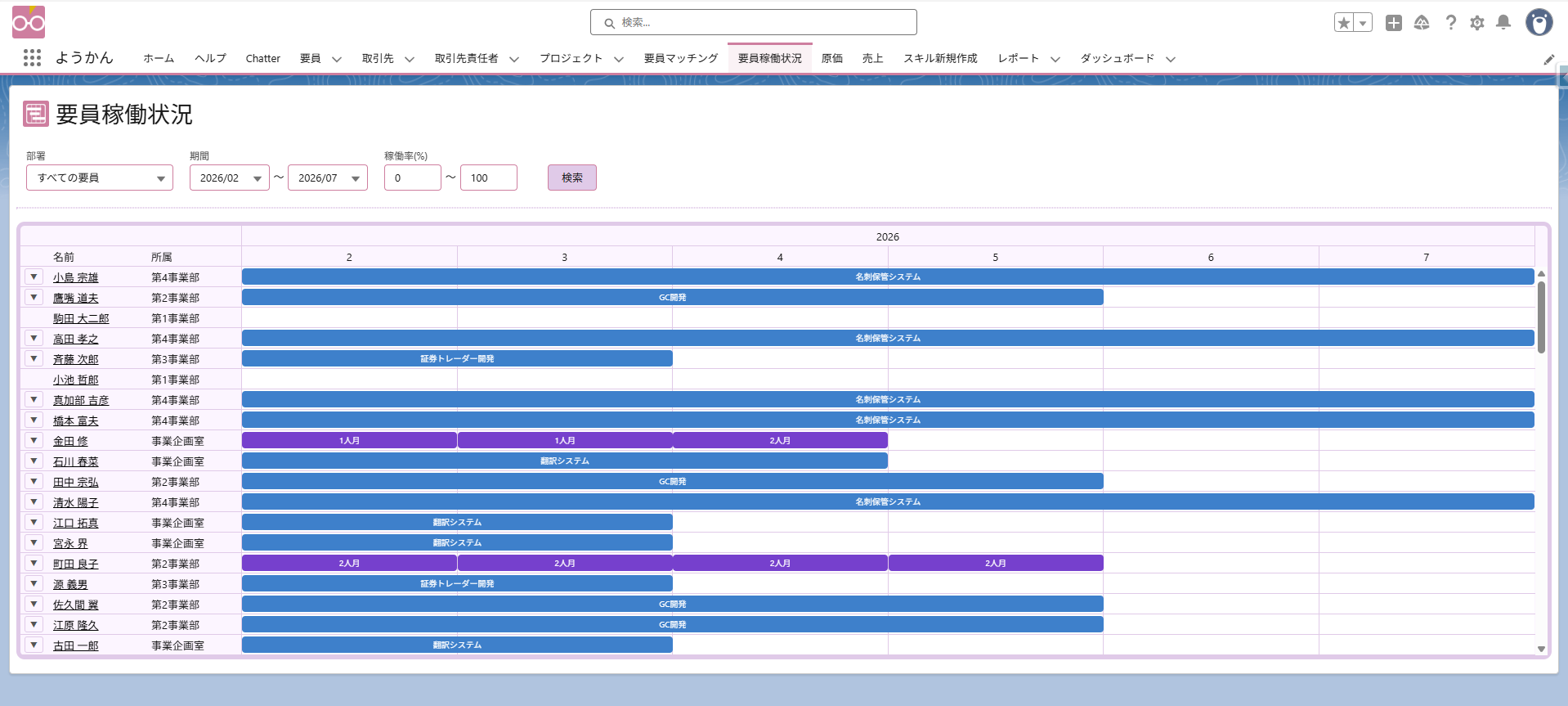
要員稼働状況:リニューアル
アサイン:リニューアル
使い方は従来と変わらずご利用いただけます。
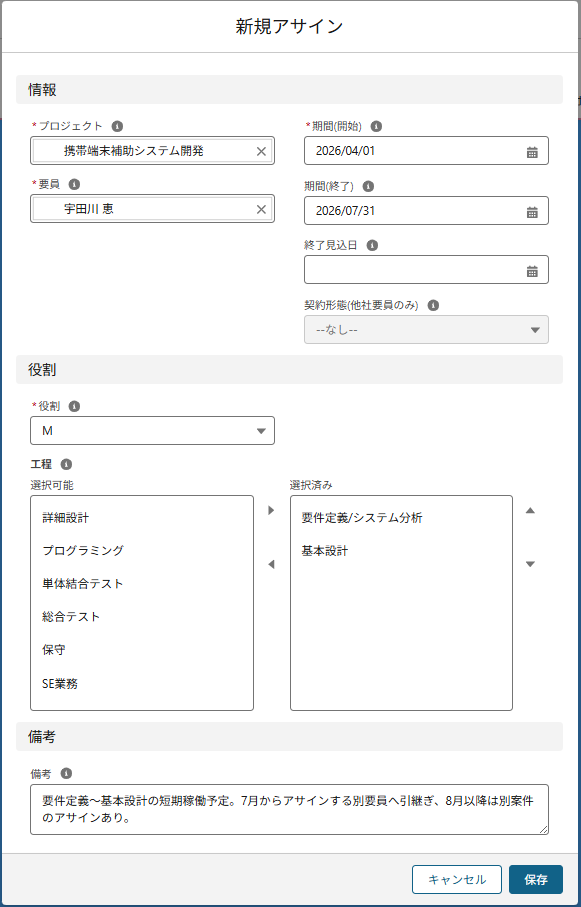
アサイン入力画面
①アサイン作成画面:アサインを新規作成する入力画面です。コピー画面も同様です。
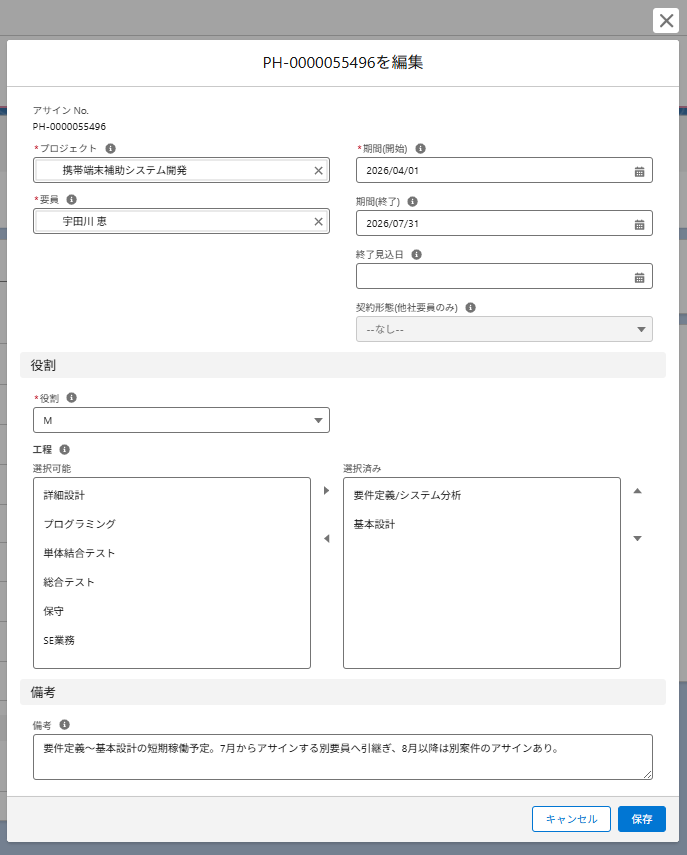
②アサイン編集画面:アサインを編集する入力画面です。
アサイン入力画面保存時ポップアップ画面
①アサイン重複確認ポップアップ:作成したアサインの期間と重複するアサインがある場合に表示されます。
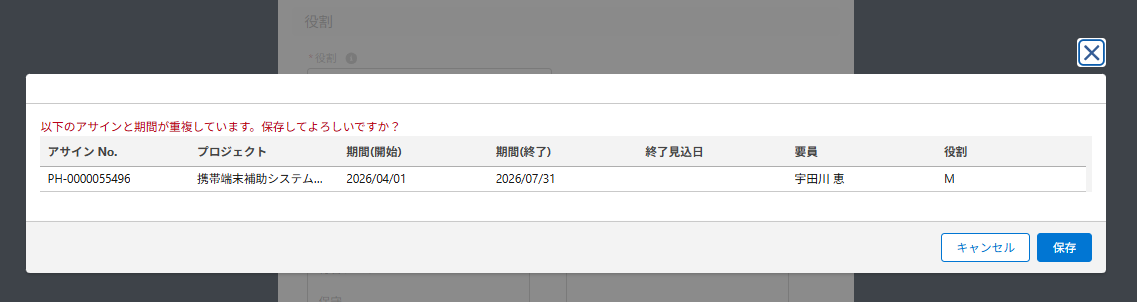
②人月単価関連付け解除確認ポップアップ:アサインの期間を変更したことにより関連付けが解除される人月単価がある場合に表示されます。
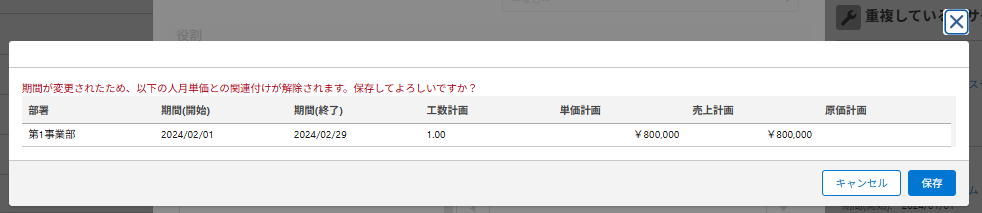
※①と②は両方の条件を満たす場合、同一ポップアップ画面で表示されます。
③人月単価関連付けポップアップ:関連付けられる人月単価がある場合に表示されます。
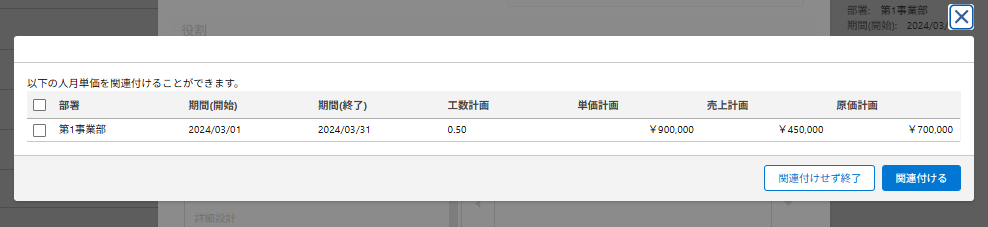
アサイン詳細画面:人月単価関連付け・アサイン重複確認
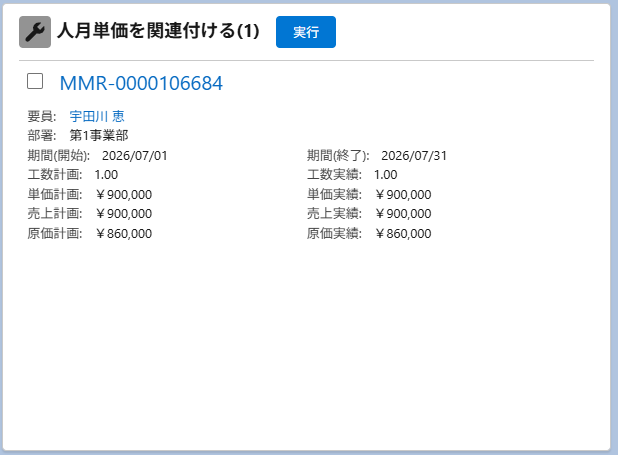
①人月単価関連付けコンポーネント:当アサインの期間に該当する人月単価のうち、関連付けできるものが表示されます。
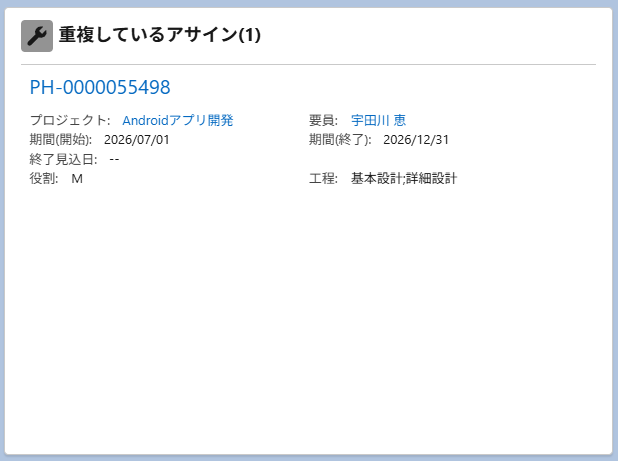
②アサイン重複確認コンポーネント:当アサインと期間が重複している別のアサインが表示されます。
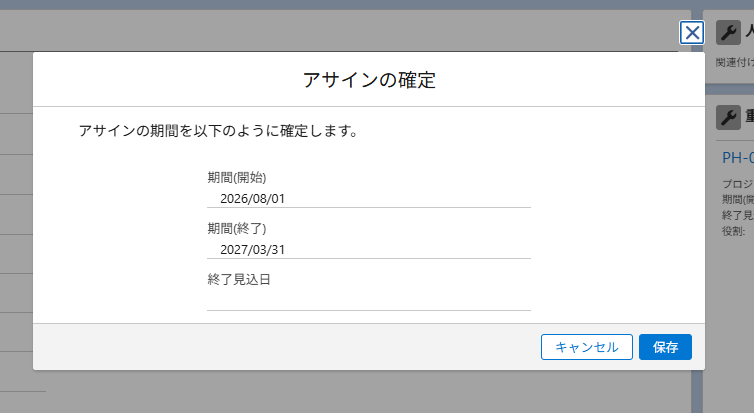
アサイン確定画面
Issue#466の修正
このたびはご不便・ご迷惑をおかけしました。お客様に深くお詫び申し上げます。
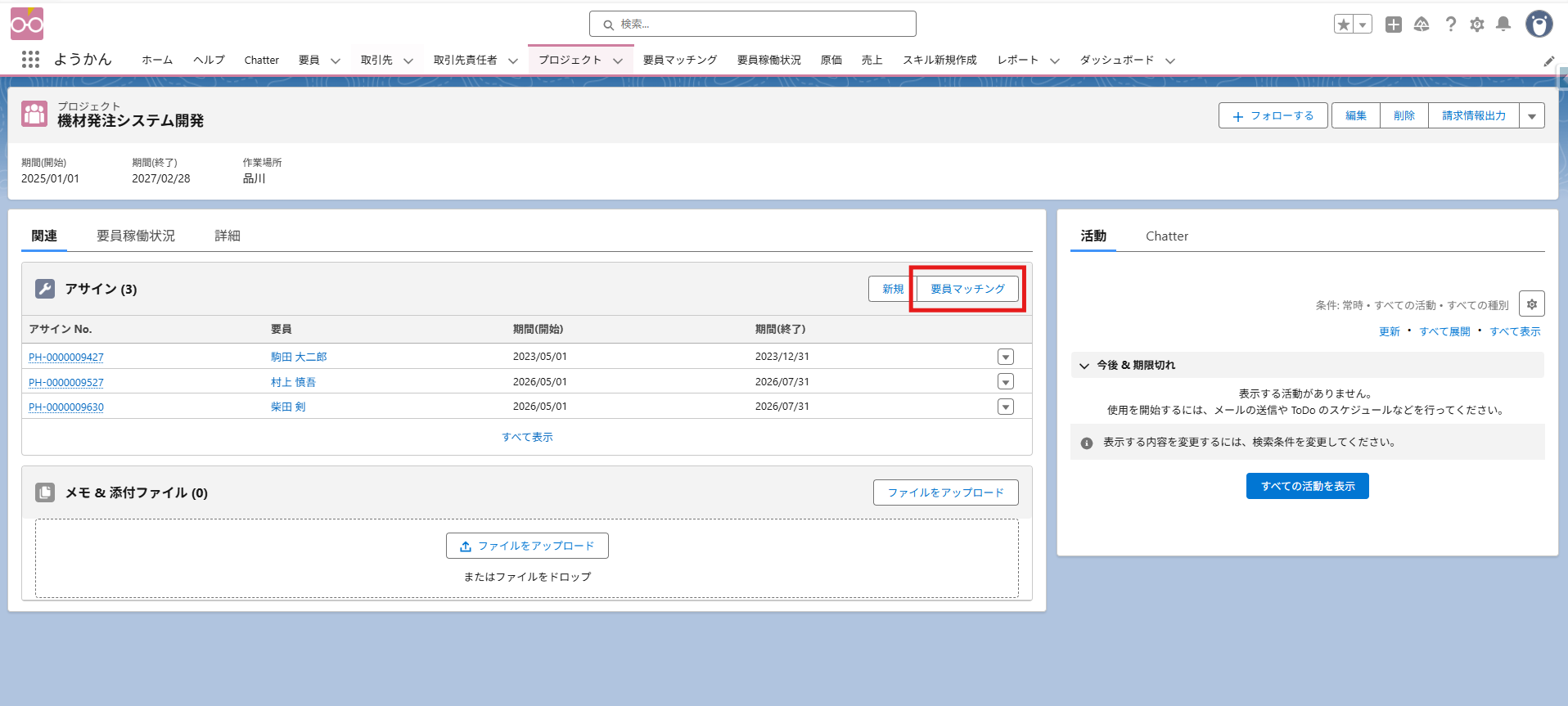
本リリース以前に「ようかん」をご契約のお客さまの場合、リニューアル内容をようかん環境へ反映するために別途設定が必要になります。
お手数ですが、システム管理者アカウントで下記の手順A~Cをご実施ください。
① ようかん画面右上部の歯車アイコンをクリックし、表示された「設定」リンクをクリック
② 「オブジェクトマネージャ」をクリック
③ 「プロジェクト」をクリック
④ 「ページレイアウト」をクリック
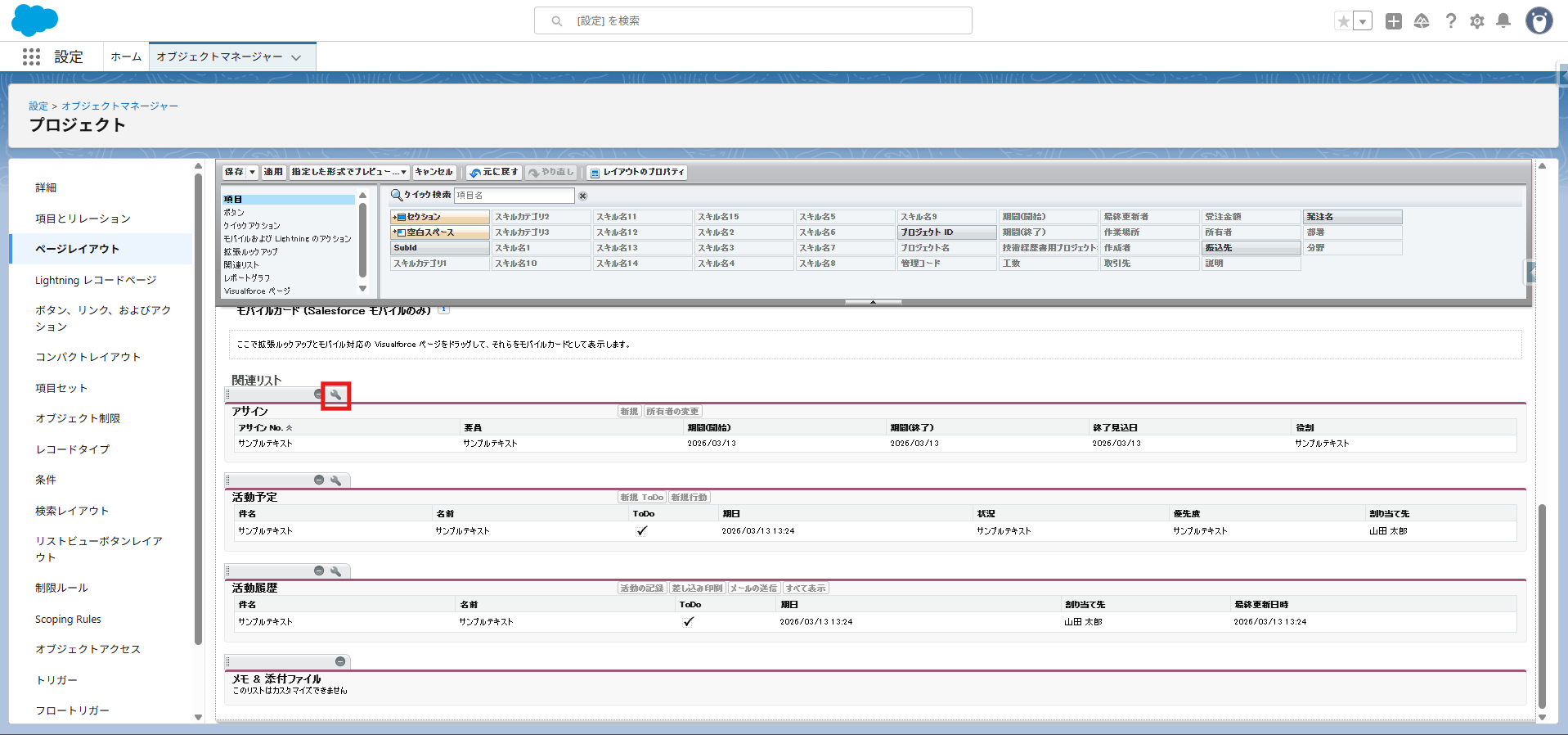
⑤ アサインの関連リストが表示されるまでスクロールし、アサインの関連リスト上部にあるレンチアイコンをクリック

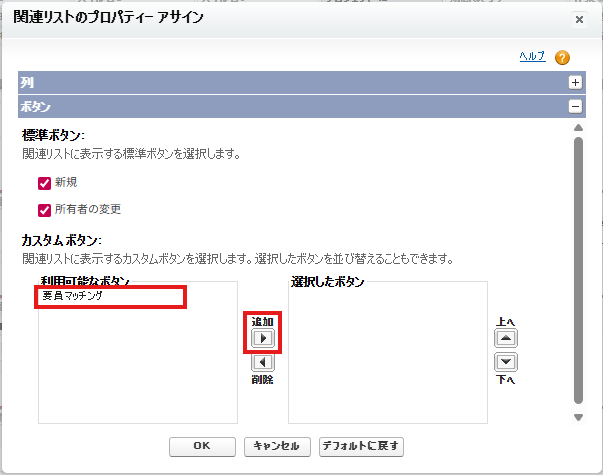
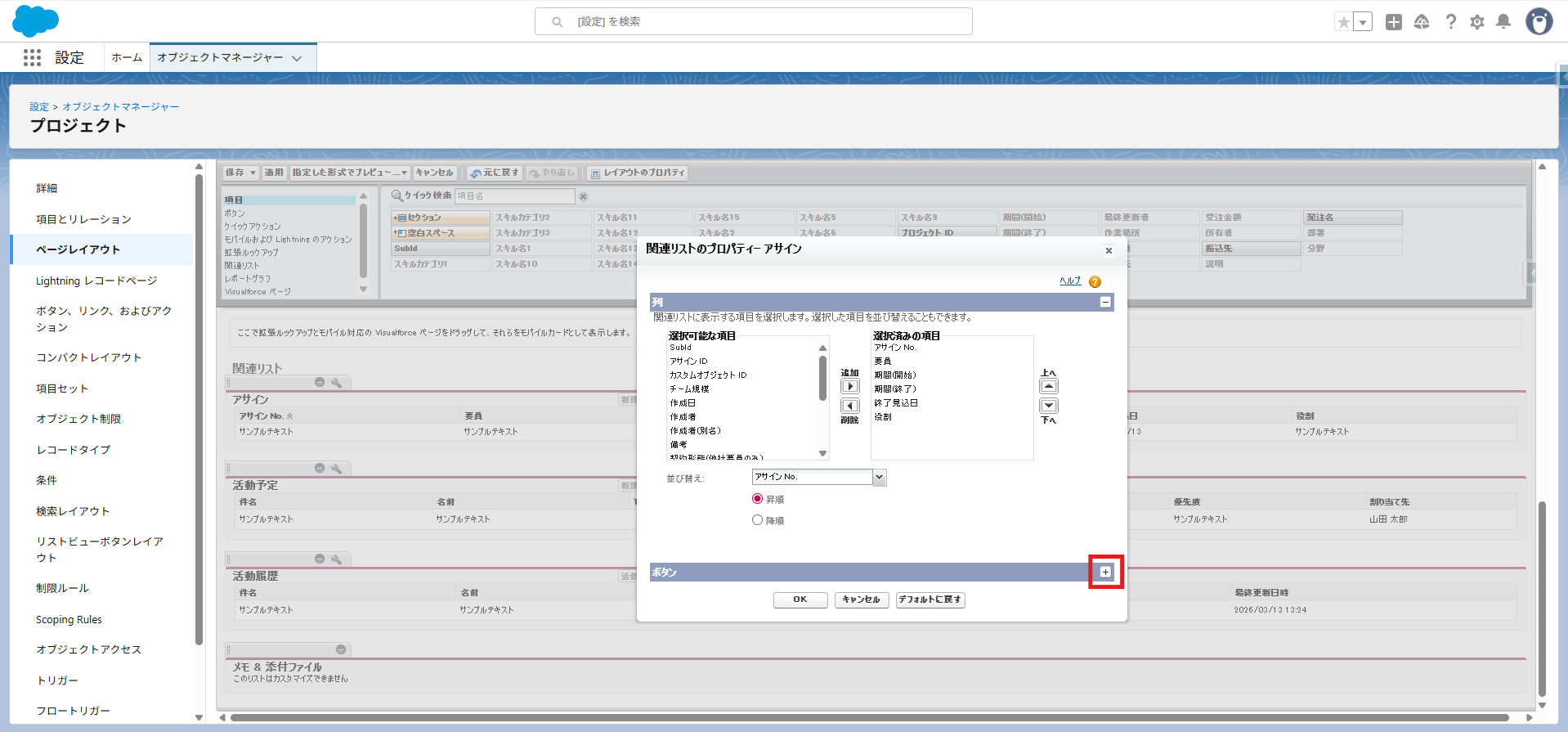
⑥ 関連リストのプロパティー アサイン画面のボタンセクション右部にある「+」をクリック

⑦ 「カスタムボタン:」の選択したボタンにある「要員マッチング」を選択し「追加(▶)」ボタンをクリック

⑧ 関連リストのプロパティー アサイン画面の「OK」ボタンをクリック
⑨ プロジェクトページレイアウト編集画面上部の「保存」ボタンをクリック
<手順B:フローのLightningランタイムの有効化>
① ようかん画面右上部の歯車アイコンをクリックし、表示された「設定」リンクをクリック
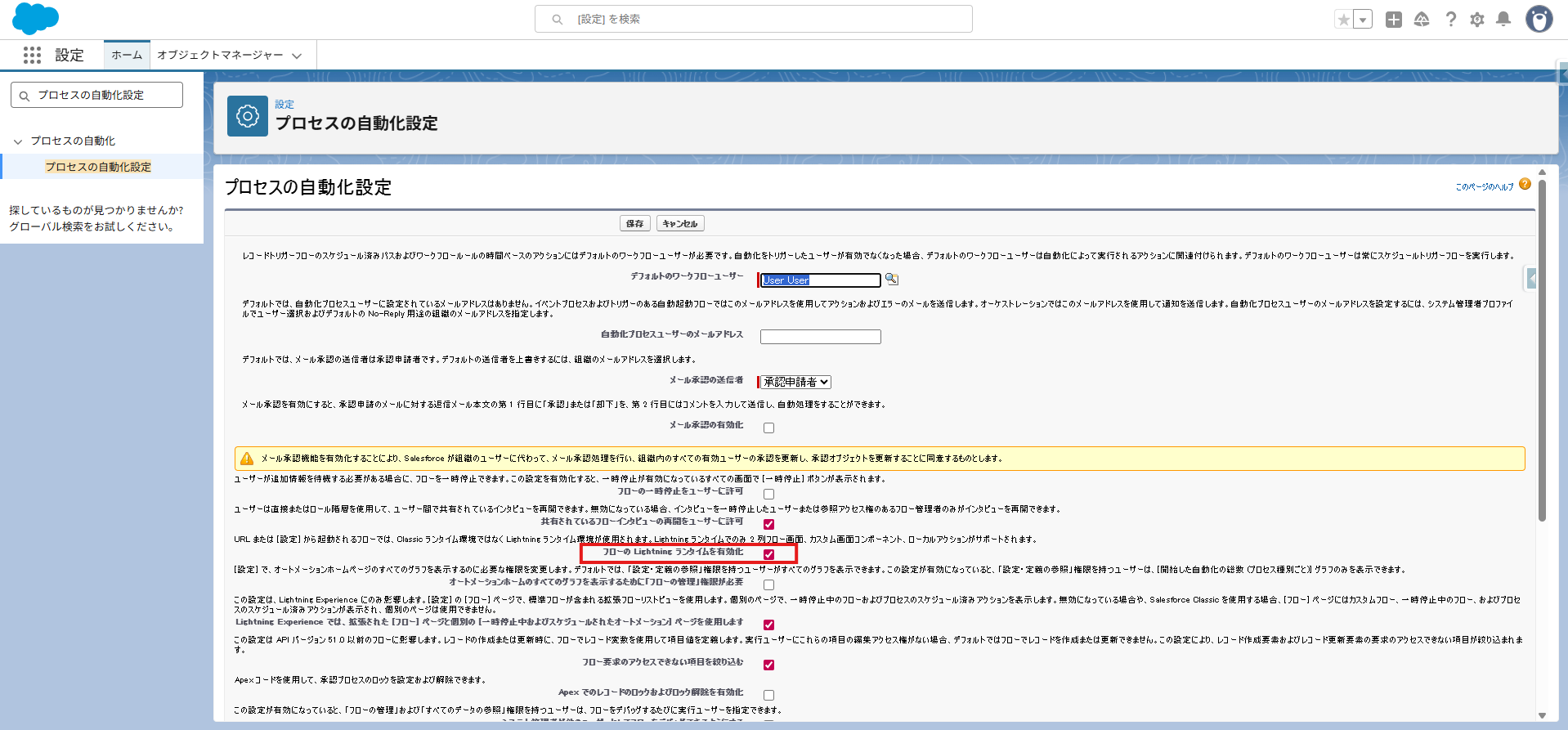
② クイック検索「プロセスの自動化設定」と入力し、「プロセスの自動化設定」をクリック
③ ページ中程にある「フローのLightningランタイムの有効化」のチェックボックスをオン☑にして「保存」ボタンをクリックする
(ご利用の環境で上記にチェックが入っている状態☑の場合はクリックせずそのままにしてください)

<手順C:フロー権限セットの作成と割り当て>
① ようかん画面右上部の歯車アイコンをクリックし、表示された「設定」リンクをクリック
② クイック検索「権限セット」と入力し、「権限セット」をクリック
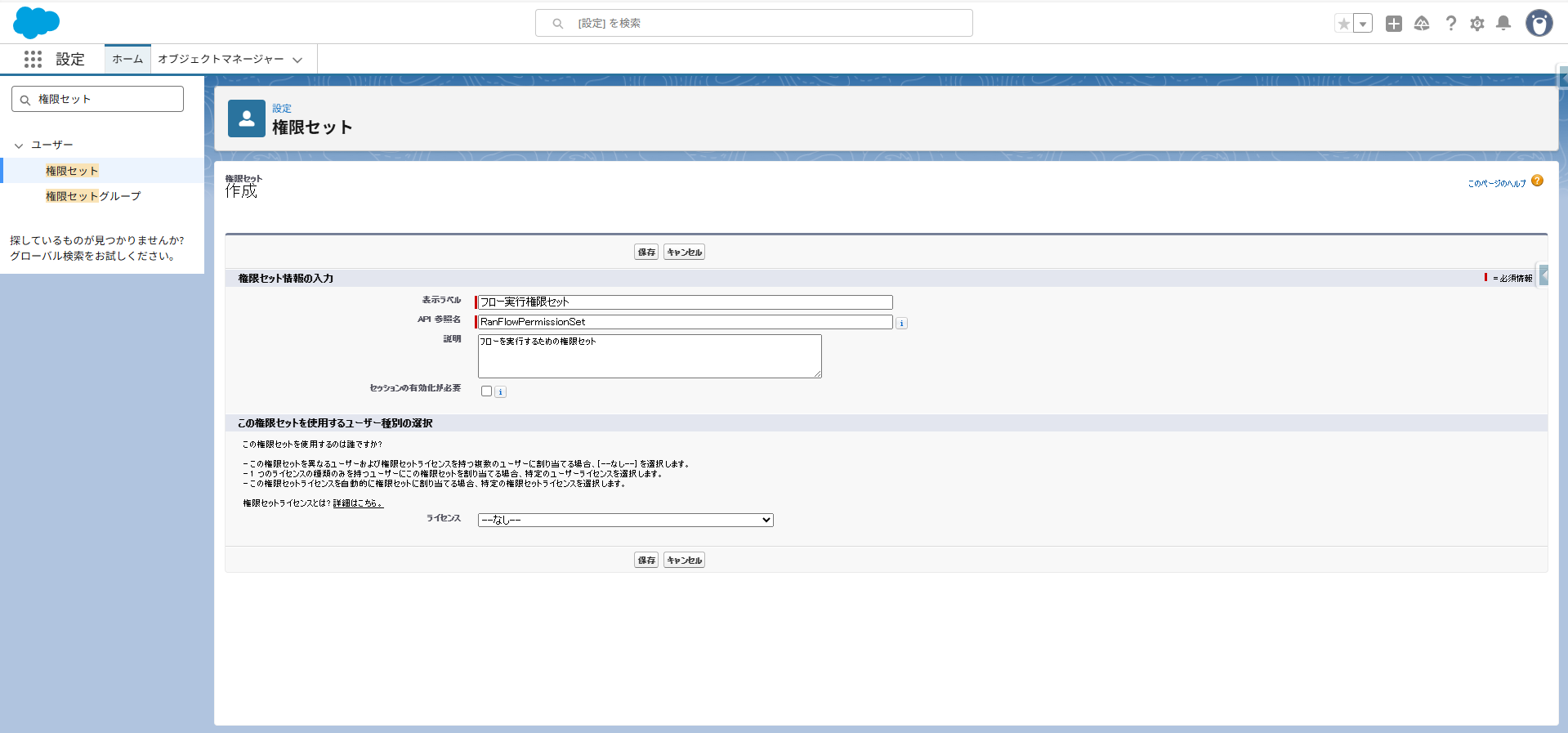
③ 「新規」ボタンをクリック
④ 以下の項目を入力し「保存」ボタンをクリック
・表示ラベル:フロー実行権限セット
・API 参照名:RanFlowPermissionSet
・説明:フローを実行するための権限セット

⑤ フロー実行権限セットの設定画面内「アプリケーション」セクションにある「アプリケーション権限」のリンクをクリック
⑥ 「編集」ボタンをクリック
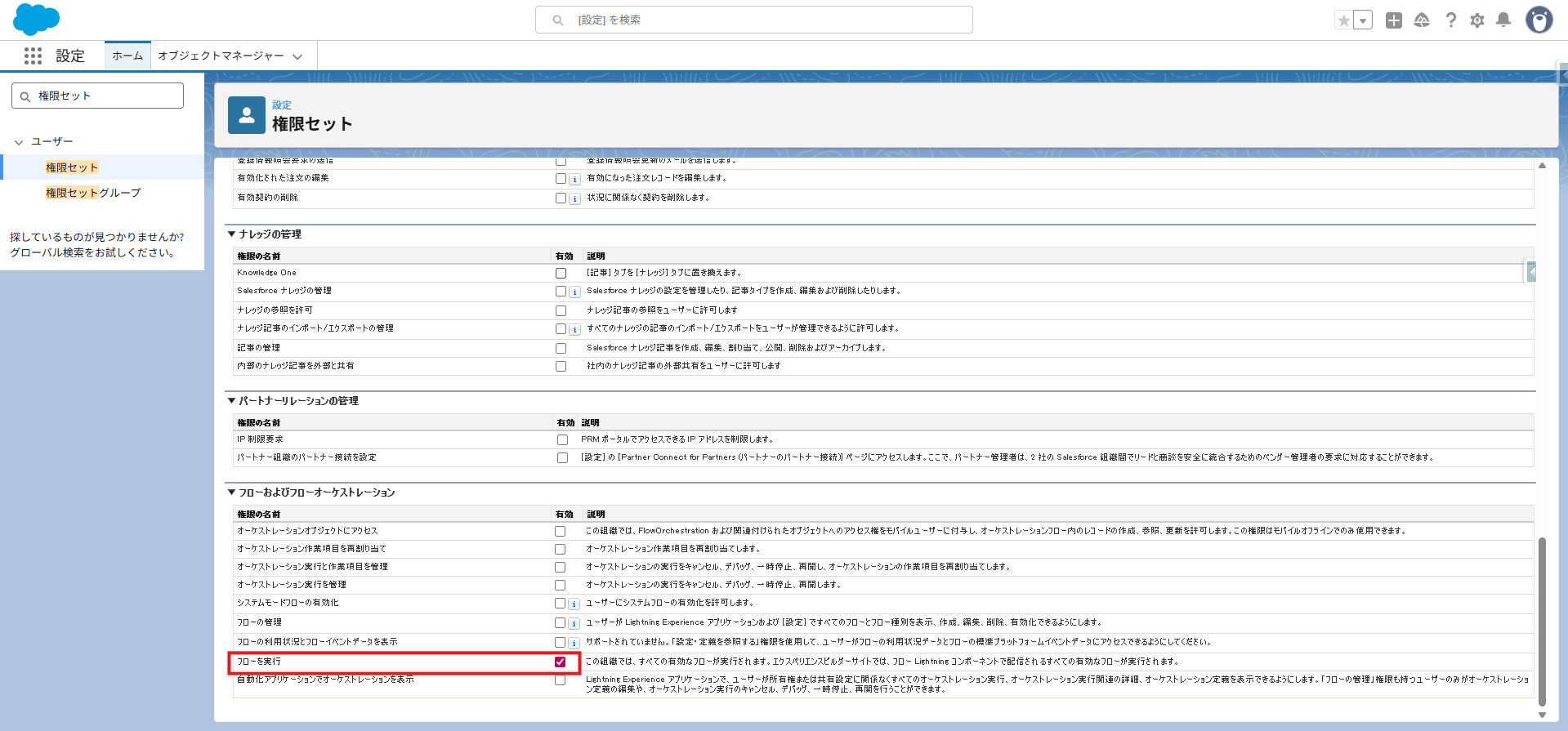
⑦ 「フローおよびフローオーケストレーション」セクションにある「フロー実行」権限のチェックボックスをオン☑にする

⑧ 「保存」ボタンをクリック
⑨ 権限変更確認ポップアップの「保存」ボタンをクリック
⑩ 「割り当ての管理」ボタンをクリック
⑪ 「割り当ての追加」ボタンをクリック
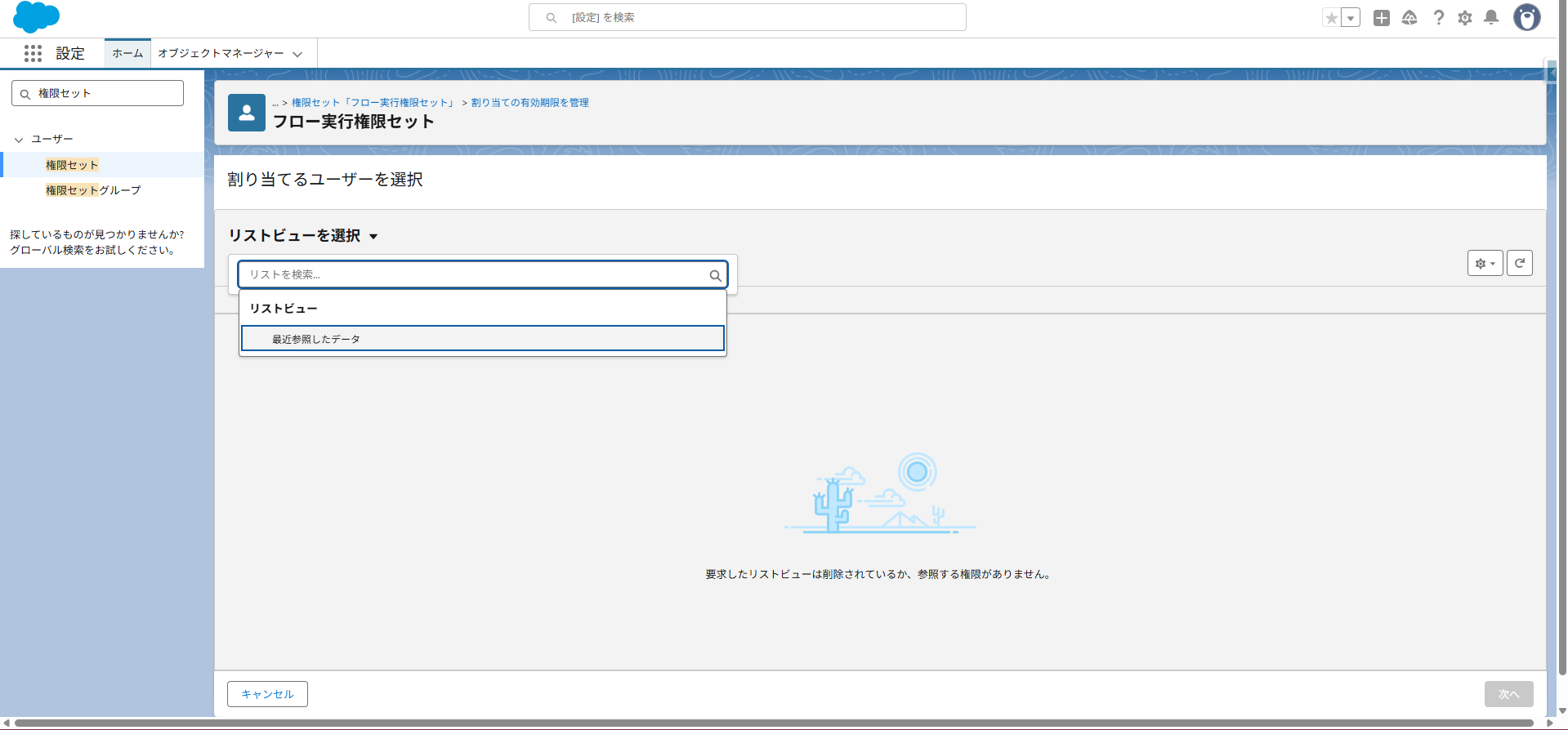
⑫ (割り当てるユーザーを選択でリストビューに何も表示されていない場合)「リストビューを選択▾」をクリックし、「最近参照したデータ」をクリック

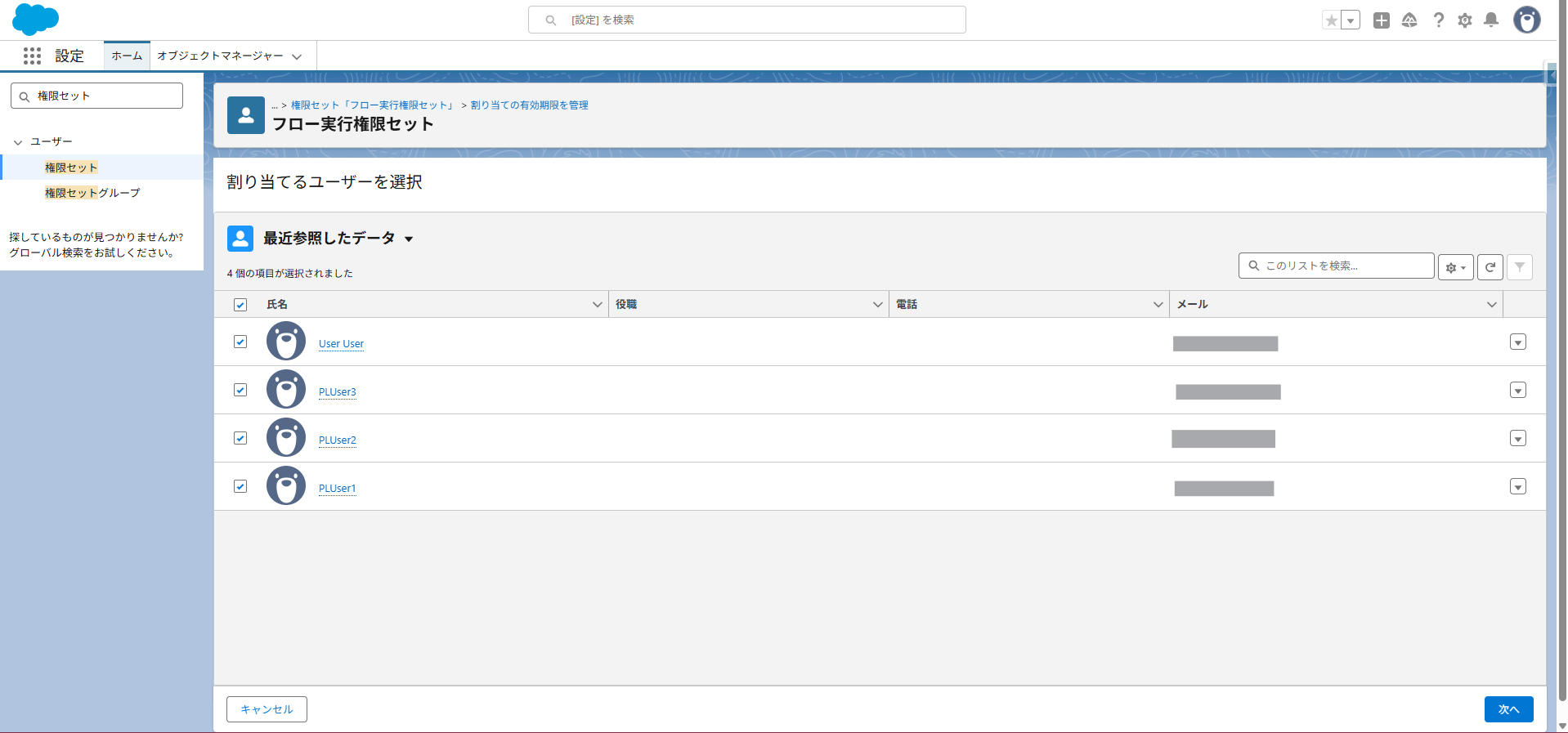
⑬ すべてのようかんユーザー(システム管理者、標準Platformユーザーすべて)にチェックを入れ、「次へ」ボタンをクリック

⑭ 「割り当て」ボタンをクリック
⑮ すべてのようかんユーザーに「フロー実行権限セット」が割り当てられていることを確認し、「完了」ボタンをクリック
<手順A~Cを実施後>
「プロジェクト」タブをクリックして何れかのプロジェクトの詳細画面を開き、
関連タブのアサイン関連リストの右上に「要員マッチング」ボタンが表示されていることを確認してください。

必要な手順は以上です。
Issue#464の修正
このたびはご不便・ご迷惑をおかけしました。お客様に深くお詫び申し上げます。
現在確認されている問題
- 00001157
- Issue#260
- Issue#365
- Issue#399
- Issue#405
- Issue#420
- Issue#511
- Issue#520
詳細画面に入力した値が反映されないことがあります。
これはSalesforceプラットフォームの問題であるため、修正のリリースをお待ちください。
ただし今後のアップデートで仕様を変更し、計画値をコピーするよう修正を行う予定です。
①不正な文字をキーボード入力で削除したあと更新ボタンを押下する
②正常な金額を入力して保存またはキャンセルを押下する
③ブラウザの更新ボタンを押下する
下記手順を実行してください。
①「設定」画面を開く
②クイック検索に「テーマ」と入力し、「テーマおよびブランド設定」を開く
③「稲妻ブルー」テーマの右側のボタン[▼]をクリックし、「有効化」を選択
エラーにならずモーダル画面が開き、スピナーが回り続け画面が読み込まれない。
また、アサインの編集・コピーにはアサインの参照権限が必要です。
システム管理者アカウントでアサインの編集・コピーをするユーザにアサインの参照権限を付与してください。
月末に自動起動される「売上実績TODO作成フロー」が実行エラーとなる。
※システム管理者のメールアドレスに「「売上実績TODO作成」フローでエラーが発生しました」という件名のメールが送信される
下記手順を実行してください。
①「設定」画面を開く
② 左メニューから「ユーザー」>「権限セット」を開く
③ 権限セットリストから「ようかん標準権限セット_一般ユーザ」をクリック
④「割り当ての管理」ボタンをクリック
⑤ 現在の割り当てユーザのうち、「有効」欄にチェックが入っていないユーザ(無効ユーザ)のチェックボックスをクリック ※無効ユーザがいない場合は⑧の手順へ
⑥「割り当てを削除」ボタン(ゴミ箱アイコン)をクリック
⑦ 確認アラート内のメッセージを読み、⑤でチェックしたユーザ数で間違いないことを確認し、「削除」ボタンをクリック
⑧「ようかん標準権限セット_システム管理者」についても、③~⑦の手順を実行する(2つの権限セットから無効ユーザの割り当てを解除できれば完了)